
Adobe InDesign 2026 v21 是 Adobe 推出的专业级桌面出版与页面排版旗舰软件,专为书籍、杂志、画册、海报、电子出版物等全场景设计打造,本次提供永久中文版安装包 + 完整图文安装教程,适配 Windows 10/11 系统,无需额外激活,安装即可长期稳定使用,完美满足设计师、出版从业者、企业宣传的专业排版需求。
安装包为官方原版中文完整包,内置全套中文界面、中文排版规范(竖排、避头尾、标点挤压),支持 AI 智能排版、动态自适应布局、CMYK/Pantone 色彩管理、PDF/X 印刷标准导出,兼容 Photoshop、Illustrator 等 Adobe 全家桶,大幅提升排版效率与输出质量。
教程全程图文详解、步骤清晰:1. 下载安装包并解压(推荐 D 盘,路径不含中文 / 特殊符号);2. 右键以管理员身份运行 setup.exe;3. 选择安装路径、确认中文语言;4. 等待自动安装完成,无需额外操作;5. 启动软件即可永久使用,无功能限制、无弹窗提示。
本资源纯净无捆绑、无广告,安装成功率高,新手也能按教程快速完成部署,解决 ID2026 安装失败、语言切换、激活失效等常见问题,助力高效完成从单页设计到千页长文档的全流程排版工作,是平面设计、出版印刷、品牌物料制作的核心工具。
Adobe InDesign 2026 v21.0中文版安装教程
以下为Adobe InDesign 2026 v21.0中文版完整安装步骤,全程步骤清晰、操作简单,按指引操作即可完成安装,确保软件正常长期使用。
步骤1:解压安装包并启动安装程序
下载Adobe InDesign 2026 v21.0中文版压缩包,将压缩包解压至指定文件夹(建议路径不含中文、特殊符号);解压完成后,进入解压后的“Adobe InDesign 2026”文件夹,找到并双击“Set-up.exe”文件,启动安装程序。
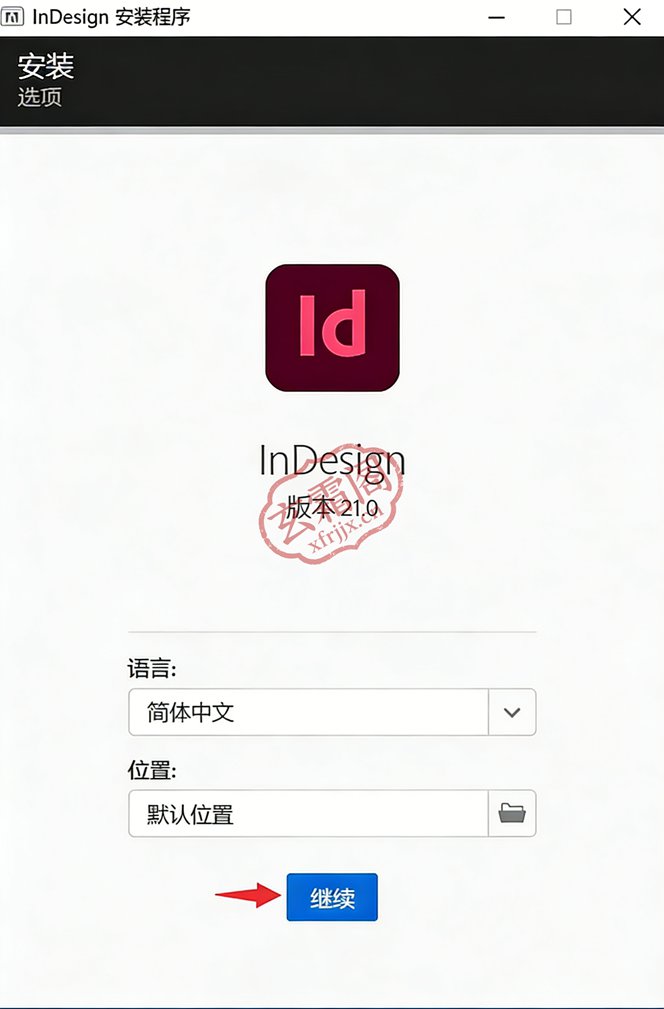
步骤2:确认安装并推进流程
安装程序启动后,界面会弹出确认窗口,点击“继续”,进入后续安装环节,无需额外设置。

步骤3:等待安装完成
点击“继续”后,软件将自动进入安装状态,界面会显示安装进度,无需手动操作,耐心等待安装完成即可。
步骤4:安装完成后暂不启动软件
当界面提示“安装完成”后,不要点击“启动”按钮,也不要手动打开软件,先关闭安装界面,进入下一步操作。
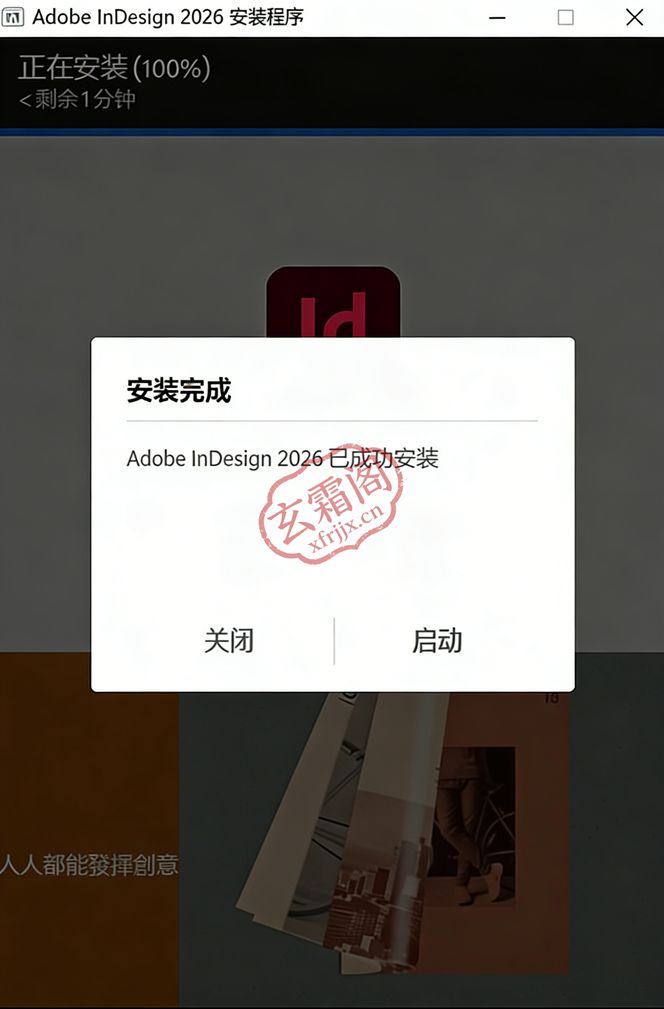
步骤5:运行注册机文件
找到解压文件夹中的“Study”文件夹并打开,在该文件夹内找到注册机文件,右键点击该文件,选择“以管理员身份运行”;运行后,先点击界面上的“Search”按钮,完成后再点击“Patch”按钮,等待程序自动运行完毕(期间不要关闭窗口)。
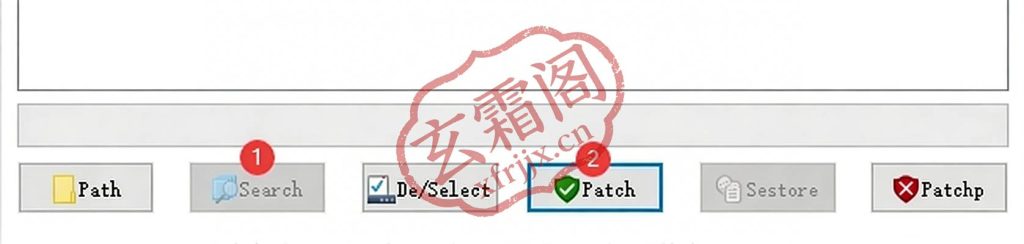
步骤6:运行blockadobe文件
继续在“Study”文件夹内,找到“blockadobe”文件,同样右键点击该文件,选择“以管理员身份运行”,无需手动操作,等待文件自行运行完毕后关闭窗口即可。
完成说明
以上步骤全部操作完成后,专业排版与页面设计软件——Adobe InDesign 2026 v21.0中文版即可正常使用,全程操作无复杂步骤,新手也可轻松完成。
常见问题
🌹🌹🌹你们提供远程安装服务吗?🌹🌹🌹
所有软件支持付费远程安装服务,右下角扫码添加客服!QQ:97353280 微信:Luk_1202
🌹🌹🌹承接远程电脑维修,各种疑难解决🌹🌹🌹
承接远程电脑维修,右下角扫码添加客服!QQ:97353280 微信:Luk_1202
本站资源来源于网络,仅可用于学习目的,请下载后24小时内删除。
本站资源来源于网络,仅可用于学习目的,请下载后24小时内删除。

评论0