
Adobe Lightroom Classic 2026 v15 是专业摄影师与摄影爱好者必备的 RAW 格式照片管理与后期处理软件,集照片导入、管理、编辑、导出于一体,支持最新相机 RAW 格式、HDR 与全景图处理,大幅提升修图效率与成片质量。本文提供Adobe Lightroom Classic 2026 v15 永久中文版安装包与超详细安装教程,全程无复杂操作,新手也能轻松上手。
教程包含安装前系统要求(Windows 10/11 64 位、8GB 内存及以上)、安装包解压、以管理员身份运行安装程序、自定义安装路径(避免中文 / 特殊符号)、简体中文语言设置、一键安装与启动验证等完整步骤。安装包为永久中文版,安装后无需额外激活,即可解锁全部功能,稳定运行无弹窗、无限制,适配最新系统与硬件,完美解决安装失败、语言切换、功能缺失等问题。
无论你是摄影新手还是专业修图师,都能通过本教程快速获取并安装 Adobe Lightroom Classic 2026 v15,即刻开启高效照片后期创作,轻松处理海量照片,打造专业级光影作品。
Adobe Lightroom Classic 2026 v15.0 中文版安装教程
以下为Adobe Lightroom Classic 2026 v15.0中文版完整安装步骤,全程简单易懂,新手可直接跟随操作,无需额外复杂操作:
步骤1:解压安装包
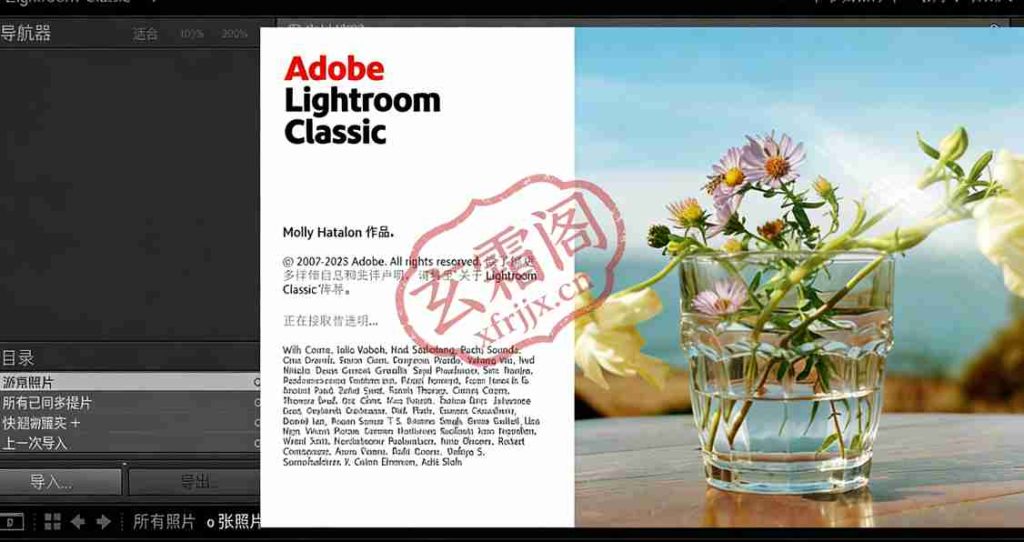
先下载《Adobe Lightroom Classic 2026 v15.0中文版+注册激活文件》压缩包,下载完成后进行解压缩操作。解压成功后,进入名为“Adobe Lightroom Classic 2026 v15.0”的文件夹,找到并双击里面的“Set-up.exe”文件,启动安装程序。
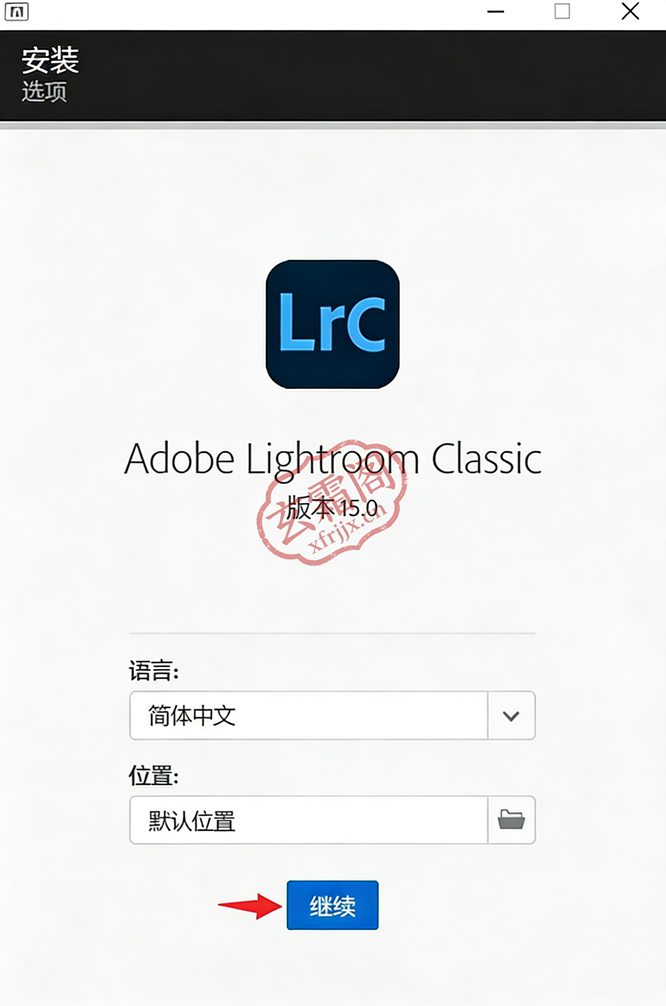
步骤2:确认安装
启动安装程序后,界面会弹出安装提示,点击“继续”按钮,进入下一步安装流程。
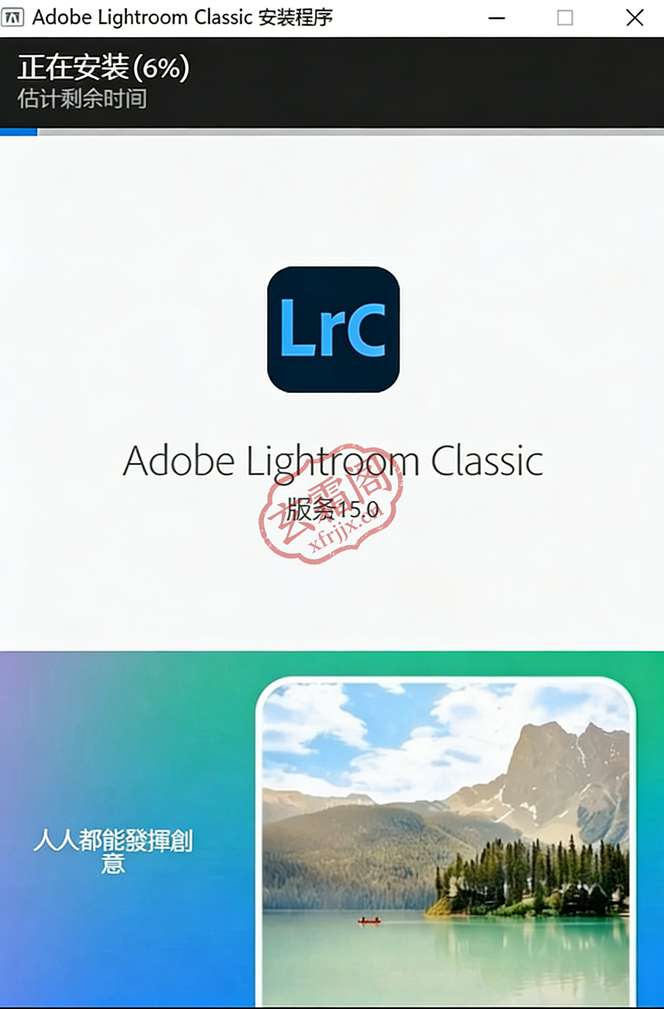
步骤3:等待安装完成
点击继续后,软件将自动开始安装,期间无需手动操作,耐心等待安装进度条走完即可(安装时间根据电脑配置略有差异)。
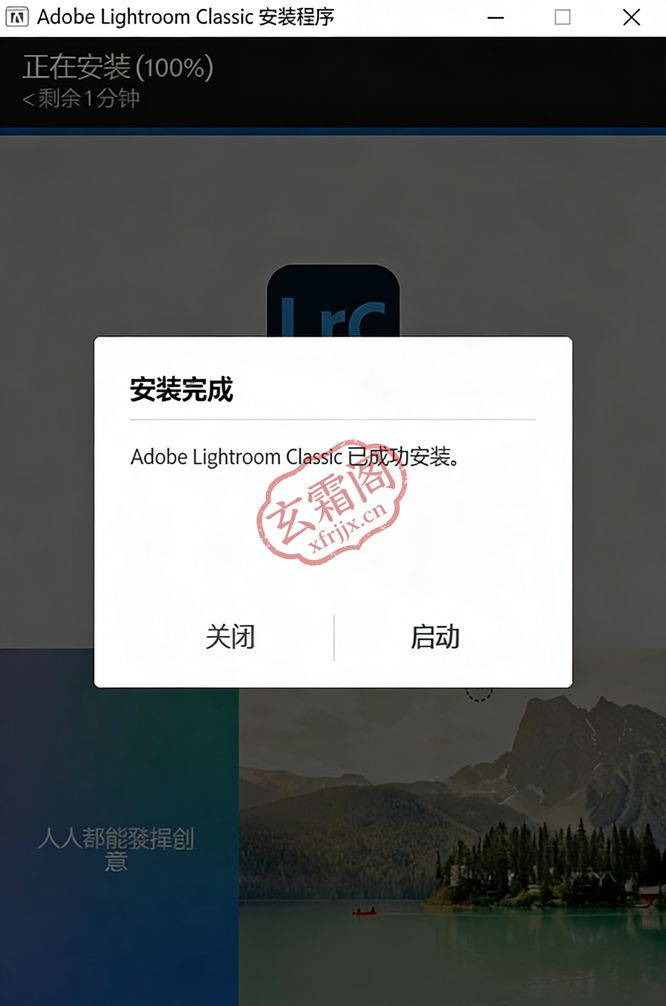
步骤4:关闭安装界面
当安装进度显示“安装完成”后,点击界面上的“关闭”按钮。注意:此时请不要打开软件,等待后续默认激活完成即可。
温馨提示
该软件版本为预注册激活版本,安装完成后无需进行任何额外激活操作,直接打开即可正常使用,解锁全部功能。
教程结束
至此,照片管理与编辑软件Adobe Lightroom Classic 2026 v15.0中文版的下载、安装与激活流程已全部完成,可正常开启修图创作~
常见问题
🌹🌹🌹你们提供远程安装服务吗?🌹🌹🌹
所有软件支持付费远程安装服务,右下角扫码添加客服!QQ:97353280 微信:Luk_1202
🌹🌹🌹承接远程电脑维修,各种疑难解决🌹🌹🌹
承接远程电脑维修,右下角扫码添加客服!QQ:97353280 微信:Luk_1202
本站资源来源于网络,仅可用于学习目的,请下载后24小时内删除。
本站资源来源于网络,仅可用于学习目的,请下载后24小时内删除。

评论0